
WF Checkout Blocks Italian Fields Advanced è l’estensione che porta la gestione dei dati fiscali italiani dentro il nuovo checkout a blocchi di WooCommerce, lavorando in coppia con WFatture for WooCommerce Fattureincloud Premium. Mostra una select “Tipo Documento” nel checkout e fa comparire o sparire Codice Fiscale, Partita IVA, PEC e Codice Destinatario in base alla scelta del cliente, in una sezione dedicata all’ordine separata dagli indirizzi.
A cosa serve questo plugin #
WFatture classico gestisce P.IVA e Codice Fiscale con i propri campi, pensati per il checkout “shortcode” tradizionale. Per il nuovo checkout a blocchi (Cart & Checkout Blocks), però, quel supporto non esisteva. Questa estensione (insieme alla precedente “WFatture Checkout Blocks”) colma quella lacuna, portando per la prima volta la gestione dei campi fiscali dentro il checkout a blocchi, in modo condizionale e distinguendo tra privato e azienda.
Questa estensione risolve il problema. Aggiunge nel checkout una sezione dove il cliente sceglie il tipo di documento che vuole (ricevuta, fattura normale, fattura elettronica, privato o azienda) e mostra solo i campi fiscali davvero necessari per quella scelta con una possibilità di personalizzazione mai vista fino prima.
Requisiti #
- WordPress 6.4 o superiore
- WooCommerce 9.9 o superiore
- Checkout a blocchi attivo (pagina Checkout costruita con i blocchi WooCommerce, non lo shortcode classico)
- Plugin WFatture for WooCommerce Fattureincloud Premium installato e configurato
Versione documentata: 1.1.1.
Caratteristiche principali #
- Select “Tipo Documento” dinamica nel checkout, con etichetta personalizzabile.
- Campi fiscali condizionali: Codice Fiscale, Partita IVA, PEC, Codice Destinatario appaiono e diventano obbligatori solo quando servono.
- Pannello di amministrazione per creare, modificare e rimuovere i tipi documento e decidere, per ciascuno, quali campi mostrare e quali rendere obbligatori.
- Sezione dedicata all’ordine: i campi vivono in un’unica sezione, separata da indirizzo di fatturazione e di spedizione, perché la richiesta di documento appartiene all’ordine e non all’anagrafica.
- Logica mostra/nascondi nativa: visibilità e obbligatorietà dei campi sono delegate interamente a WooCommerce.
- Validazione del campo Azienda per i tipi documento aziendali.
- Dati fiscali visibili e modificabili in dettaglio ordine admin, area account cliente, pagina indirizzi, profilo utente e email d’ordine.
- Salvataggio sull’utente: i dati inseriti vengono memorizzati anche sul profilo cliente per i riacquisti.
Come funziona nel checkout #
Quando il cliente arriva al checkout vede una select con i tipi documento configurati. Alla selezione, WooCommerce mostra o nasconde i campi fiscali secondo le regole impostate. Per esempio: scegliendo “Azienda – Fattura Elettronica” compaiono Partita IVA (obbligatoria), PEC e Codice Destinatario; scegliendo “Privato – Ricevuta” non compare nessun campo fiscale aggiuntivo.
Se configuri un solo tipo documento, la select sparisce del tutto e i campi vengono mostrati o resi obbligatori in modo fisso, secondo la configurazione di quell’unico tipo. È il comportamento giusto per chi emette sempre lo stesso documento.
Tipi documento predefiniti #
All’attivazione il plugin crea cinque tipi documento di partenza. Puoi modificarli, eliminarli o aggiungerne altri dal pannello.
| Tipo documento | Codice Fiscale | Partita IVA | PEC | Codice Destinatario |
|---|---|---|---|---|
| Privato – Ricevuta | — | — | — | — |
| Privato – Fattura normale | Obbligatorio | — | — | — |
| Privato – Fattura Elettronica | Obbligatorio | — | Visibile | — |
| Azienda – Fattura normale | — | Obbligatoria | — | — |
| Azienda – Fattura Elettronica | — | Obbligatoria | Visibile | Visibile |
Configurazione dal pannello di amministrazione #
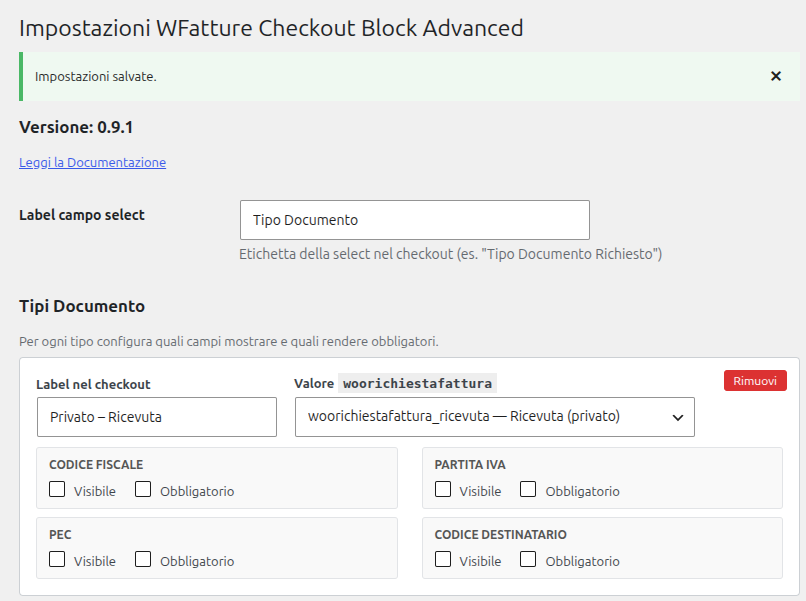
Trovi le impostazioni in WooCommerce → WF Checkoutblock Adv. La pagina è visibile, oltre che agli utenti admin, agli utenti “gestore negozio”
Etichetta della select #
Imposti il testo dell’etichetta mostrata nel checkout (di default “Tipo Documento”). Puoi cambiarlo, ad esempio, in “Tipo di documento richiesto”.
Tipi documento #
Per ogni tipo documento definisci:
- Label nel checkout: il testo che il cliente legge nella select.
- Valore : l’identificativo che WFatture usa per capire quale documento emettere. Scegli quello corretto tra ricevuta, fattura privato, fattura elettronica privato, fattura azienda, fattura elettronica azienda.
- Per ciascun campo (Codice Fiscale, Partita IVA, PEC, Codice Destinatario) due interruttori: Visibile e Obbligatorio.
Puoi aggiungere righe con “+ Aggiungi tipo documento” e rimuoverle singolarmente. Un pulsante separato ripristina tutto ai valori predefiniti (l’azione cancella i tipi personalizzati e chiede conferma).
Dove compaiono i dati fiscali #
Una volta raccolti, i dati sono disponibili in più punti, così che tu e il cliente li ritroviate sempre:
- Dettaglio ordine in admin: il tipo documento e i campi valorizzati appaiono sotto l’indirizzo di fatturazione.
- Area account del cliente (Dettagli account): i campi sono modificabili dall’utente.
- Pagina indirizzi → fatturazione: i campi fiscali compaiono dopo i campi standard dell’indirizzo.
- Profilo utente in admin: sezione “Dati Fiscali” modificabile dall’amministratore.
- Email di conferma ordine: i dati fiscali vengono inclusi sia nelle email cliente sia in quelle admin.
Validazione del campo Azienda #
Per i tipi documento aziendali il plugin verifica che il campo Azienda dell’indirizzo di fatturazione sia compilato. Il controllo gira solo al momento dell’invio finale dell’ordine e non sulle richieste intermedie che il checkout a blocchi genera mentre il cliente digita. Se l’azienda manca, l’ordine viene bloccato con un messaggio chiaro.
Compatibilità con WFatture classico #
Per evitare che WFatture classico gestisca P.IVA/CF in parallelo a questa estensione, all’attivazione il plugin disabilita la gestione autonoma di quei campi da parte di WFatture classico. Un controllo periodico mantiene questa impostazione anche se il plugin classico tenta di riattivarla. Alla disattivazione dell’estensione WFatture classico riprende a gestire i campi.
L’estensione disattiva inoltre, sempre all’attivazione, l’eventuale vecchia versione del plugin (wfp-checkout-italiano-blocks) per impedire conflitti.
Domande frequenti #
Funziona con il checkout classico a shortcode? #
No. Questa estensione è pensata per il checkout a blocchi di WooCommerce. Per il checkout classico continua a usare la gestione campi di WFatture standard.
Devo scrivere codice o CSS per nascondere i campi? #
No. La visibilità e l’obbligatorietà si configurano dal pannello e WooCommerce le applica da solo, in modo nativo. Non serve alcun intervento sul codice o sullo stile.
Posso avere un solo tipo documento? #
Sì. Con un unico tipo documento la select non viene mostrata e i campi seguono la configurazione fissa di quel tipo. Utile se emetti sempre lo stesso documento.
I dati restano salvati per il cliente? #
Sì, se il cliente è loggato i dati fiscali vengono salvati anche sul suo profilo e ricompaiono nella pagina indirizzi e nei prossimi ordini.
Cosa succede se disattivo il plugin? #
La gestione di P.IVA/CF torna a WFatture classico. I dati già salvati sugli ordini restano nelle rispettive meta key.
In sintesi #
WF Checkout Blocks Italian Fields Advanced colma il divario tra il checkout a blocchi di WooCommerce e i requisiti fiscali italiani gestiti da WFatture for WooCommerce Fattureincloud Premium. Offre una raccolta dati pulita, condizionale e configurabile dall’admin, senza duplicazioni e senza codice custom, con i dati disponibili ovunque servano: ordine, account, indirizzi, profilo ed email.