
- Come funziona il pannello
- Gruppo 1 — Tipo documento e creazione
- Gruppo 2 — Checkout e dati cliente
- Gruppo 3 — Fattura elettronica e SDI
- Gruppo 4 — Contenuto del documento
- Gruppo 5 — Email e notifiche generali
- Gruppo 6 — Metodi di pagamento CUSTOM
- Gruppo 7 — Pianificazione e date
- Gruppo 8 — Magazzino
- Gruppo 9 — Integrazione ordine WooCommerce
- Gruppo 10 — Sistema e debug
Il pannello impostazioni di WFatture for WooCommerce Fattureincloud raccoglie tutte le opzioni che controllano come il plugin genera i documenti, li invia ai clienti e li sincronizza con FattureInCloud. Con il nuovo layout le stesse opzioni sono organizzate in gruppi tematici che si aprono e chiudono, con una barra di ricerca in cima per trovare qualsiasi voce in pochi secondi.
Questa pagina descrive gruppo per gruppo cosa fa ogni opzione, a cosa serve e quando attivarla.
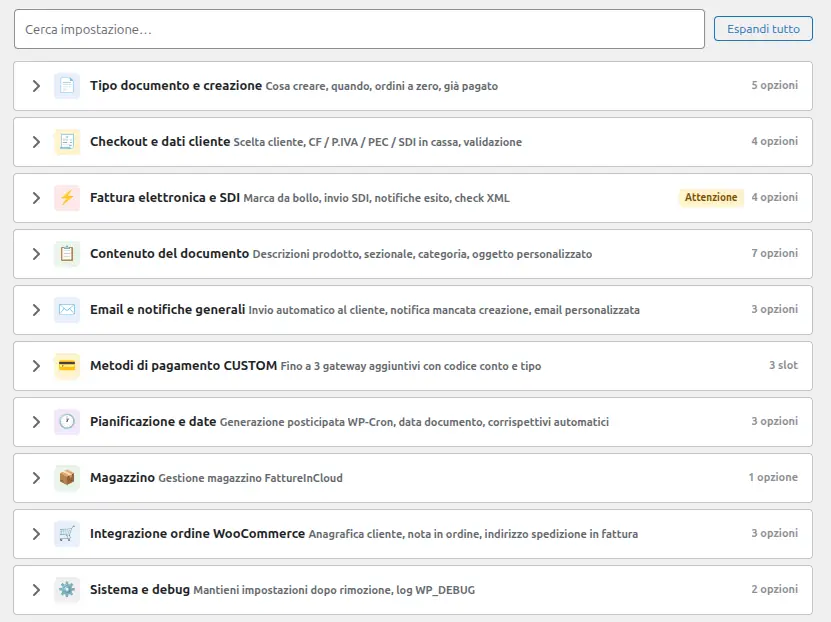
Come funziona il pannello #
La pagina impostazioni è divisa in dieci gruppi. Clicca sul titolo per aprirlo e vedere le opzioni che contiene, clicca di nuovo per chiuderlo. Di default il primo gruppo è aperto, gli altri sono chiusi.
In cima alla pagina trovi:
- Barra di ricerca — scrivi una parola qualsiasi e la pagina mostra solo le opzioni che la contengono, aprendo automaticamente i gruppi con risultati.
- Pulsante Espandi tutto / Comprimi tutto — apre o chiude tutti i gruppi in un colpo solo.
Ogni opzione mostra il suo numero originale in grigio a sinistra — lo stesso numeratore usato nella documentazione e nei log del plugin, così puoi sempre orientarti.
Quando hai finito di modificare le impostazioni, clicca Salva le Impostazioni in fondo alla pagina. Le modifiche non vengono applicate finché non salvi.
Gruppo 1 — Tipo documento e creazione #
Questo gruppo controlla cosa viene creato e quando. È il punto di partenza della configurazione del plugin.
1 — Creazione manuale del documento #
Scegli quale tipo di documento puoi creare manualmente dalla pagina dell’ordine WooCommerce. Le opzioni sono: Fattura Elettronica, Fattura, Ricevuta, Proforma, Ordine. La scelta qui determina quali pulsanti compaiono nel pannello dell’ordine.
2 — Stato ordine che attiva la creazione automatica #
Quando un ordine raggiunge questo stato, il plugin genera automaticamente il documento scelto nell’opzione 3. Puoi scegliere tra Completato, In sospeso, In lavorazione oppure Nulla per disabilitare la creazione automatica.
3 — Tipo documento creato automaticamente #
Il documento che viene generato quando l’ordine raggiunge lo stato impostato nell’opzione 2. Il titolo mostra in tempo reale lo stato selezionato, così è chiaro a colpo d’occhio cosa succederà. Scegli Nulla / Non predefinito se vuoi gestire la creazione caso per caso.
6 — Crea documento come già pagato #
Attivando questa opzione, ogni documento generato viene marcato come già pagato su FattureInCloud. La data del documento corrisponderà alla data di creazione, non alla data dell’ordine. Utile quando si lavora prevalentemente con pagamenti immediati (carta, PayPal, ecc.).
15 — Disabilita creazione se il totale è zero #
Impedisce la generazione automatica e manuale di fatture o ricevute per ordini con totale pari a zero — ad esempio ordini coperti interamente da coupon. Evita documenti inutili nel registro di FattureInCloud.
Gruppo 2 — Checkout e dati cliente #
Gestisce i campi aggiuntivi che compaiono nella pagina di cassa e le regole di validazione dei dati fiscali inseriti dall’acquirente.
4 — Scelta tipo cliente e documento in checkout #
Aggiunge alla pagina di cassa un selettore che permette all’acquirente di scegliere se è un privato o un’azienda e quale documento vuole ricevere. Le combinazioni disponibili sono:
- Fattura / Ricevuta
- Fattura Elettronica / Ricevuta
- Fattura Elettronica solo per aziende / Ricevuta con Codice Fiscale obbligatorio
- Fattura / Fattura Elettronica / Ricevuta
- Solo Fattura
- Solo Fattura Elettronica
- Nulla — nessun selettore in checkout
Nota: questa opzione è disabilitata automaticamente se hai attivato il plugin WF Checkout Blocks Italian Fields.
13 — Campi aggiuntivi in checkout #
Mostra nella pagina di cassa i campi Partita IVA, Codice Fiscale (solo per indirizzi italiani), PEC e Codice Destinatario (questi ultimi due necessari per la fattura elettronica). Attiva questa opzione se vuoi raccogliere i dati fiscali del cliente direttamente dall’ordine.
14 — Disabilita obbligo Codice Fiscale #
Rende il campo Codice Fiscale facoltativo in checkout. Non attivare questa opzione se hai attivato l’opzione 4 (scelta tipo cliente): le due funzionalità gestiscono l’obbligatorietà del CF in modo incompatibile.
16 — Validazione Codice Fiscale e Partita IVA #
Controlla la correttezza formale dei dati fiscali inseriti dall’acquirente prima che completi l’ordine. Hai due livelli:
- Non vincolante — mostra un avviso se il dato sembra errato, ma l’acquirente può procedere comunque.
- Vincolante — blocca il completamento dell’ordine finché il dato non supera la verifica formale.
Gruppo 3 — Fattura elettronica e SDI #
Raccoglie tutte le opzioni legate specificamente alla fattura elettronica e al suo invio al Sistema di Interscambio. Leggi con attenzione le avvertenze prima di attivare l’invio automatico allo SDI.
7 — Marca da bollo automatica (2 €) #
Applica automaticamente la marca da bollo virtuale di 2 € alle fatture elettroniche o alle fatture ordinarie generate su FattureInCloud quando l’importo supera 77,47 € e i prodotti hanno IVA al 0%. Scegli se la marca è a carico del cliente o a carico del fornitore. Se lavori in regime forfettario, attiva anche il flag dedicato all’aliquota IVA 0% forfettaria.
27 — Invio automatico allo SDI dopo 24 ore #
Invia automaticamente la fattura elettronica al Sistema di Interscambio 24 ore dopo la sua creazione. Le 24 ore servono per verificare che i dati siano corretti prima dell’invio definitivo — una volta inviata allo SDI, la fattura non può essere modificata. Attivando questa opzione ti assumi la responsabilità della correttezza dei dati: il plugin e i suoi autori non rispondono di errori nell’invio.
28 — Notifica email esito invio SDI #
Invia un’email all’indirizzo configurato (opzione 36) per informarti dell’esito dell’invio automatico allo SDI. Puoi scegliere di ricevere la notifica solo in caso di successo, solo in caso di errore, o in entrambi i casi.
29 — Check XML dopo creazione fattura elettronica #
Dopo ogni creazione di fattura elettronica — automatica o manuale — il plugin verifica la struttura del file XML generato e invia il risultato del controllo via email all’indirizzo configurato. Utile in fase di configurazione iniziale per assicurarsi che i dati vengano trasmessi correttamente.
Gruppo 4 — Contenuto del documento #
Controlla quali informazioni vengono incluse nel corpo del documento generato su FattureInCloud.
9 — Breve descrizione del prodotto in fattura #
Aggiunge la breve descrizione del prodotto WooCommerce (il campo “Estratto” nella scheda prodotto) come riga aggiuntiva nella voce corrispondente della fattura.
10 — Descrizione estesa del prodotto in fattura #
Aggiunge la descrizione lunga del prodotto WooCommerce al documento. Da usare con giudizio su cataloghi con descrizioni molto lunghe — il documento potrebbe diventare difficile da leggere.
11 — Sezionale fisso #
Aggiunge un suffisso al numero di ogni fattura. Inserisci il valore nel formato /lettere — ad esempio /EC produrrà fatture numerate 1/EC, 2/EC, 3/EC e così via. Utile per separare serie di fatture per tipologia o anno.
12 — Sezionale automatico da categoria prodotto #
Il sezionale viene letto automaticamente dalla categoria del prodotto, se questa ha il formato sezionale XX. Permette di gestire sezionali diversi per linee di prodotto diverse senza configurazione manuale per ogni ordine.
24 — Centro di ricavo #
Inserisce il nome del centro di ricavo in ogni voce del documento generato. Utile per chi usa FattureInCloud con la contabilità analitica — ad esempio e-commerce per distinguere le vendite online da altri canali.
30 — Categoria prodotto come categoria piano dei conti #
Trasmette la categoria WooCommerce del prodotto nel campo Categoria (piano dei conti) della voce corrispondente su FattureInCloud. Permette di classificare automaticamente i ricavi per categoria merceologica senza intervento manuale.
35 — Oggetto documento personalizzato #
Testo libero che appare come oggetto del documento generato. Puoi usarlo per aggiungere riferimenti interni, numeri d’ordine o qualsiasi altra informazione che vuoi vedere nel campo oggetto di ogni fattura o ricevuta.
Gruppo 5 — Email e notifiche generali #
Gestisce l’invio automatico dei documenti ai clienti e le notifiche verso l’amministratore del sito.
5 — Invio automatico documento al cliente #
Quando un documento viene creato automaticamente, il plugin lo allega all’email che WooCommerce invia al cliente per confermare l’ordine. Funziona solo se la creazione automatica è attiva (opzione 2 impostata su uno stato diverso da Nulla). I Proforma sono esclusi dall’invio automatico.
19 — Notifica per mancata creazione automatica #
Se per qualsiasi motivo la creazione automatica di un documento fallisce, il plugin invia un’email di avviso all’indirizzo configurato (opzione 36 o email admin di WordPress). Consigliato tenerla attiva: permette di intervenire manualmente prima che il cliente si accorga del problema.
36 — Email personalizzata #
Indirizzo email che riceve tutte le notifiche generate dal plugin: errori di creazione automatica, esiti dell’invio SDI, risultati del check XML. Se lasci questo campo vuoto, le notifiche arrivano all’email amministratore configurata in WordPress. Inserisci qui un indirizzo dedicato se vuoi separare le notifiche del plugin dalla posta amministrativa generale.
Gruppo 6 — Metodi di pagamento CUSTOM #
WooCommerce include di default i metodi di pagamento più comuni (PayPal, Stripe, bonifico, contrassegno). Questo gruppo permette di aggiungere fino a tre metodi aggiuntivi e di associare a ciascuno un codice conto e un tipo di conto per la registrazione su FattureInCloud.
20, 21, 22 — Metodo CUSTOM 1, 2, 3 #
Per ogni slot compila tre campi:
- Nome metodo — il nome del gateway come appare nel codice WooCommerce (case sensitive).
- Codice conto — il codice del conto su FattureInCloud a cui associare i pagamenti con questo metodo.
- Tipo di conto — scegli tra
standardebank.
Lascia i campi vuoti per gli slot che non usi.
Gruppo 7 — Pianificazione e date #
Controlla quando viene creato il documento e quale data viene usata.
25 — Generazione posticipata automatica #
Invece di creare il documento immediatamente al cambio di stato dell’ordine, il plugin aspetta il numero di ore indicato prima di procedere. Utile quando gli ordini possono essere modificati o cancellati nelle ore successive alla conferma.
La funzione usa WP-Cron, il sistema di pianificazione interno di WordPress. WP-Cron si attiva solo quando qualcuno visita una pagina del sito — se il sito ha poco traffico, considera l’uso di un vero cron di sistema per garantire l’esecuzione puntuale. Imposta 0 per disabilitare il ritardo.
Puoi anche attivare una notifica email di conferma ogni volta che un documento viene creato in modalità posticipata.
26 — Data del documento #
Scegli quale data viene assegnata al documento:
- Data del pagamento — usa la data in cui il pagamento è stato registrato su WooCommerce. Se la data di pagamento non è disponibile, usa la data dell’ordine come fallback.
- Data dell’ordine — usa sempre la data di creazione dell’ordine WooCommerce.
31 — Invio automatico corrispettivi alle 23:59 #
Disponibile solo se hai installato e attivato l’estensione Corrispettivi. Invia automaticamente il riepilogo dei corrispettivi del giorno a FattureInCloud ogni sera alle 23:59 tramite WP-Cron. Ricorda che WP-Cron si attiva solo quando qualcuno carica una pagina del sito — se il sito ha poco traffico notturno considera un cron di sistema alternativo.
Gruppo 8 — Magazzino #
23 — Funzionalità magazzino FattureInCloud #
Abilita la gestione del magazzino integrata di FattureInCloud: ogni documento generato aggiorna automaticamente le giacenze dei prodotti. Non compatibile con l’estensione Corrispettivi — se hai entrambe attive, disabilita una delle due prima di procedere.
Gruppo 9 — Integrazione ordine WooCommerce #
Opzioni che arricchiscono l’ordine WooCommerce con informazioni provenienti da FattureInCloud, e viceversa.
8 — Aggiornamento anagrafica cliente #
A partire dalle API v2 di FattureInCloud questa funzione è attiva automaticamente e non può essere disabilitata. Ad ogni documento generato, i dati del cliente (ragione sociale, indirizzo, CF, PIVA) vengono aggiornati nell’anagrafica di FattureInCloud con i dati presenti nell’ordine WooCommerce.
32 — Nota in ordine con riferimento fattura #
Aggiunge automaticamente una nota interna all’ordine WooCommerce con il numero e il tipo del documento generato su FattureInCloud. La nota è visibile solo nell’admin, non al cliente. Consigliato: permette di risalire rapidamente al documento corrispondente senza uscire da WooCommerce.
33 — Indirizzo di spedizione in fattura #
Se l’indirizzo di spedizione dell’ordine è diverso dall’indirizzo di fatturazione, aggiunge una nota nel corpo del documento con l’indirizzo di spedizione completo. Utile per ordini con consegna a indirizzi diversi dalla sede del cliente.
Gruppo 10 — Sistema e debug #
Opzioni tecniche da configurare una volta sola o da usare solo in caso di problemi.
18 — Mantieni impostazioni dopo disinstallazione #
Per impostazione predefinita, quando rimuovi il plugin WordPress cancella tutte le sue opzioni dal database. Attivando questa voce, le impostazioni vengono conservate anche dopo la disinstallazione. Utile se prevedi di reinstallare il plugin in futuro o se stai facendo test su un sito di staging.
34 — Log debug su file dedicato #
Se nella configurazione di WordPress è attivo WP_DEBUG_LOG, questa opzione abilita la scrittura di messaggi di debug dettagliati nel file wfic_debug.log nella cartella del plugin. Da usare solo per diagnosticare problemi specifici su indicazione del supporto — su siti in produzione con traffico elevato può generare file di log molto grandi.