
Aggiornare WFatture Premium è semplice: funziona esattamente come qualsiasi altro plugin WordPress. Nessun file da scaricare a mano, nessuna procedura complicata — basta avere la licenza attiva e WordPress fa il resto.
In questa guida vediamo i due passi necessari prima di aggiornare, come verificare la disponibilità di un aggiornamento e cosa cambia alla scadenza annuale della licenza.
Primo passo: inserire i dati di licenza #
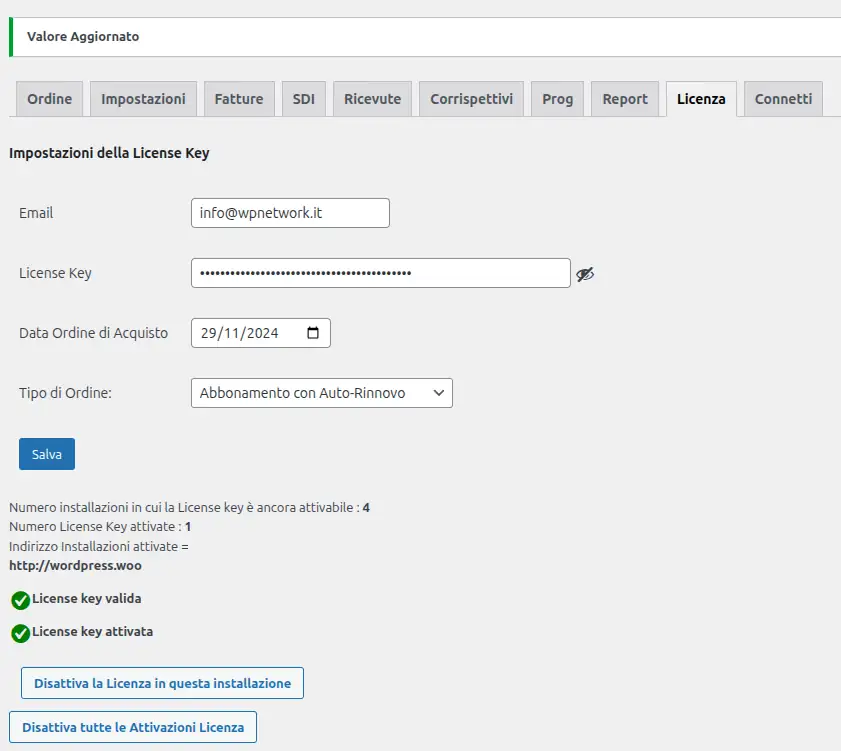
Prima di poter ricevere gli aggiornamenti, devi assicurarti che la licenza sia correttamente inserita e attivata nel plugin.
Vai in:
WooCommerce > Fattureincloud > Licenza
Inserisci i seguenti campi:
- Email — quella usata al momento dell’acquisto
- License Key — la chiave ricevuta via email
- Tipo di ordine — Abbonamento o One Shot
- Data ordine di acquisto
Una volta salvati i dati, il plugin è autorizzato a ricevere gli aggiornamenti direttamente dalla dashboard di WordPress.
Secondo passo: verificare gli aggiornamenti disponibili #
Con la licenza attiva, WordPress controlla automaticamente se c’è una versione più recente di WFatture Premium disponibile.
Se non vedi ancora la notifica di aggiornamento, vai in Plugin e clicca su Verifica aggiornamenti. WordPress interroga il server e mostra eventuali aggiornamenti disponibili.

Quando è disponibile un aggiornamento, compare la notifica standard di WordPress:

Come si aggiorna il plugin? #
Clicca su “Aggiorna ora” — il plugin si aggiorna all’ultima versione disponibile esattamente come faresti con qualsiasi altro plugin installato sul tuo sito.
Cosa succede dopo un anno? #
Dipende dalla formula scelta al momento dell’acquisto:
- Abbonamento con rinnovo automatico — nessuna azione richiesta. Il plugin continua a funzionare e a ricevere aggiornamenti senza interruzioni.
- Abbonamento con rinnovo manuale — dopo aver rinnovato manualmente, tutto torna operativo come prima.
- One Shot — la License Key scade dopo 12 mesi. Per continuare a usare il plugin e ricevere aggiornamenti è necessario effettuare un nuovo ordine dallo shop di WFatture e inserire la nuova chiave in: WooCommerce > Fattureincloud > Licenza