
Il plugin WFatture for WooCommerce Fattureincloud aggiunge i campi fiscali italiani al checkout WooCommerce: Codice Fiscale, Partita IVA, PEC e Codice Destinatario, necessari per la fatturazione elettronica. Disponibile nella versione gratuita e nella versione Premium.
I quattro campi #
Cosa aggiunge il plugin al checkout #
Il plugin aggiunge al checkout quattro campi necessari per la fatturazione elettronica italiana. I dati vengono salvati sull’ordine WooCommerce e trasmessi automaticamente a Fattureincloud al momento della creazione della fattura.
| Campo | A cosa serve |
|---|---|
| Codice Fiscale | Persone fisiche. Mostrato solo per indirizzi italiani. |
| Partita IVA | Aziende e professionisti. Indispensabile per B2B. |
| PEC | Canale SDI alternativo al Codice Destinatario. |
| Codice Destinatario | 7 caratteri alfanumerici per ricezione fatture elettroniche SDI. |
Ecco come appaiono i quattro campi nel checkout:

Dove vengono salvati i dati #
I campi compilati dal cliente sono visibili in tre punti.
1. Nella scheda ordine in WooCommerce › Fattureincloud › Ordine:

2. Nell’area Il mio account › Indirizzi › Indirizzo di fatturazione, dove il cliente può correggerli in caso di errore:


Versione Premium — Funzionalità complete #
Checkout classico: Funzionalità 13 e Funzionalità 4 #
Versione Premium
Nella versione Premium i campi fiscali al checkout classico sono gestiti dalla Funzionalità 13. La visibilità dei campi in base al tipo di cliente (privato o azienda) e al tipo di documento richiesto è controllata dalla Funzionalità 4, che mostra dinamicamente solo i campi pertinenti in base alla scelta del cliente (Fattura / Ricevuta, Fattura Elettronica / Ricevuta, ecc.).
Le etichette dei campi sono disponibili in cinque lingue (italiano, inglese, spagnolo, tedesco, francese) e i dati fiscali sono visibili anche nelle email di conferma ordine.


Block Checkout: Estensione WFatture Checkout Block #
Versione Premium — Estensione
Per il Block Checkout la versione Premium dispone dell’Estensione WFatture Checkout Block, un componente separato che offre controllo granulare sull’obbligatorietà di ciascun campo fiscale, visualizzazione dei dati nelle email di conferma ordine ed etichette multilingua.
⚠️ Le due modalità si escludono. Attivando l’Estensione Block Checkout viene automaticamente disabilitata la Funzionalità 13 (progettata per il checkout classico). Se il Block Checkout non è attivo sul sito, viene mostrato un avviso in WooCommerce › Fattureincloud › Impostazioni.
ℹ️ Per maggiori dettagli sulla Funzionalità 4 consulta la relativa pagina di documentazione. Per l’Estensione Block Checkout consulta la documentazione dell’estensione.
Confronto versione gratuita e Premium #
Riepilogo delle differenze #
| Funzionalità | Premium | Gratuita |
|---|---|---|
| Checkout classico — 4 campi presenti | ✅ visibilità gestita dalla Funzionalità 4 | ✅ tutti obbligatori, non configurabili |
| Block Checkout — 4 campi presenti | ✅ con l’Estensione Block Checkout | ✅ configurabili singolarmente |
| Scegliere quali campi sono obbligatori (Block Checkout) | ✅ solo con Estensione attiva | ✅ |
| Campi visibili nelle email di conferma ordine | ✅ | ✅ |
| Etichette multilingua (EN, ES, DE, FR) | ✅ 5 lingue | ❌ |
Versione gratuita — Attivazione #
Percorso impostazioni #
La versione gratuita offre due sezioni indipendenti nelle impostazioni, una per ciascun tipo di checkout. Va attivata solo una delle due, in base al checkout in uso sul sito.
WooCommerce › Fattureincloud › ImpostazioniCampi Fiscali — Checkout Classico #
Da attivare se la pagina di checkout usa lo shortcode:
[woocommerce_checkout]Tutti e quattro i campi vengono mostrati e sono obbligatori. Non è possibile modificarne la visibilità o l’obbligatorietà singolarmente.
- Vai su WooCommerce › Fattureincloud › Impostazioni
- Abilita la sezione Campi Fiscali — Checkout Classico
- Salva le impostazioni
⚠️ Da WooCommerce 8.3 il Block Checkout è l’impostazione predefinita per le nuove installazioni. Se non sei sicuro del tipo di checkout in uso, apri la pagina Checkout nell’editor WordPress: se non vedi lo shortcode indicato sopra, puoi ripristinarlo dal menu della pagina scegliendo “Shortcode classico”.
WooCommerce Block Checkout — Campi Italiani #
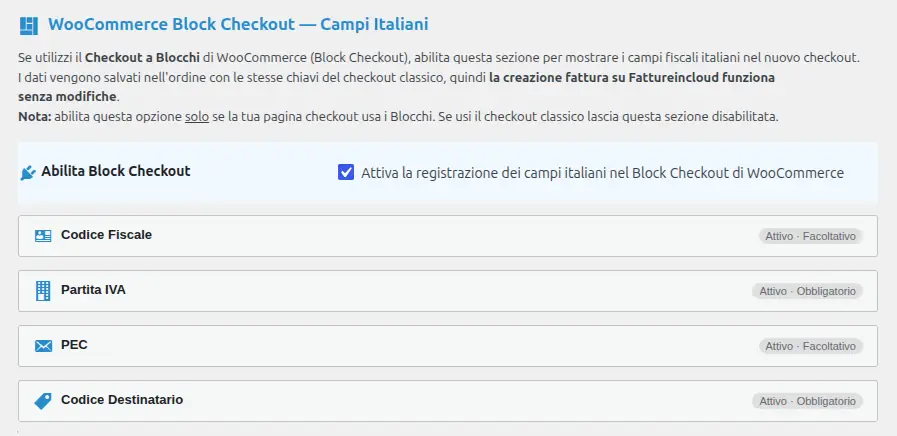
Da attivare se la pagina di checkout usa il blocco Gutenberg Checkout. Questa sezione permette di scegliere quali dei quattro campi rendere obbligatori in modo indipendente. I dati vengono salvati con le stesse chiavi meta del checkout classico, quindi la creazione della fattura su Fattureincloud funziona senza modifiche aggiuntive.
- Vai su WooCommerce › Fattureincloud › Impostazioni
- Abilita la sezione WooCommerce Block Checkout — Campi Italiani
- Configura quali campi rendere obbligatori
- Salva le impostazioni
⚠️ Abilita questa sezione solo se la pagina di checkout usa i Blocchi Gutenberg. Se usi il checkout classico, lascia questa sezione disabilitata per evitare duplicazioni o malfunzionamenti.
Come verificare quale checkout è in uso #
ℹ️ Vai su Pagine › Checkout nell’editor WordPress. Se vedi il blocco Gutenberg “Checkout” → usa la sezione WooCommerce Block Checkout — Campi Italiani. Se vedi lo shortcode indicato qui sotto → usa la sezione Campi Fiscali — Checkout Classico.
[woocommerce_checkout]Se lo shortcode non è presente, puoi ripristinarlo dal menu della pagina selezionando “Shortcode classico”:
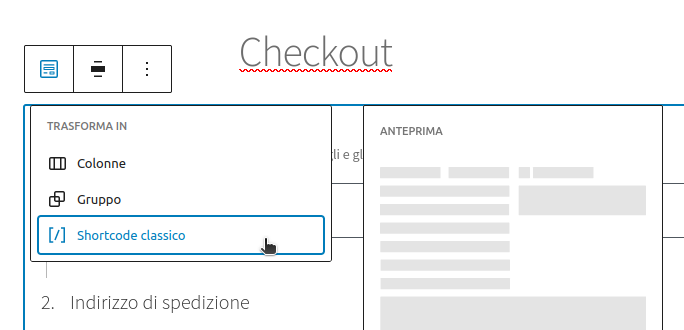
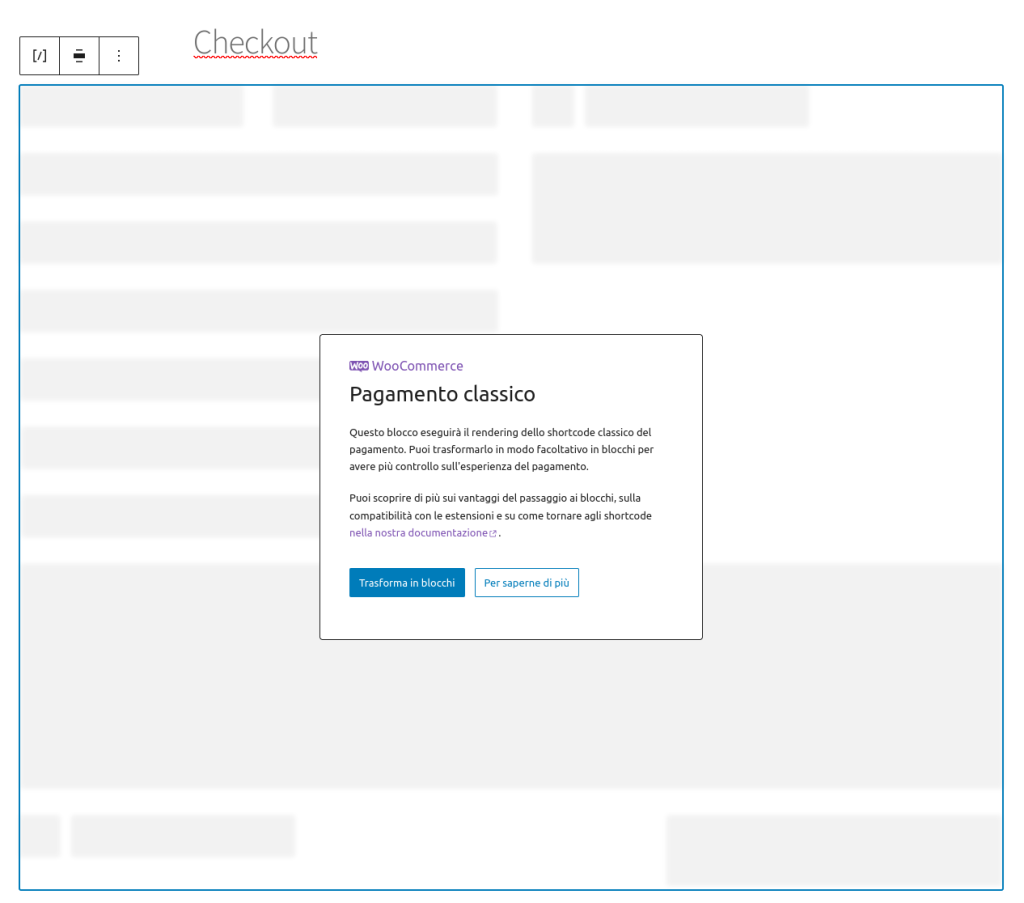
Se si desidera invece attivare il checkout a blocchi se non dovesse apparire nulla nella pagina selezionare il blocco “pagamento”
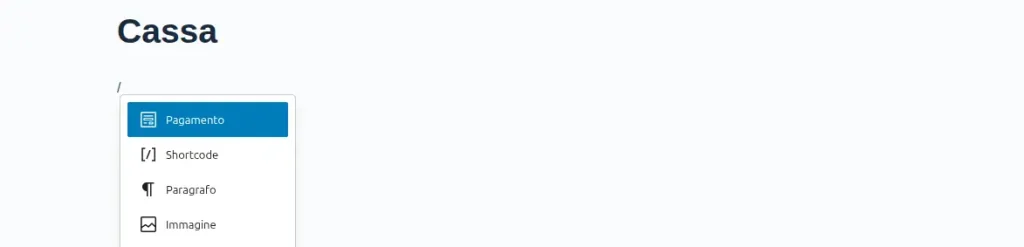
aspettare la sua apparizione
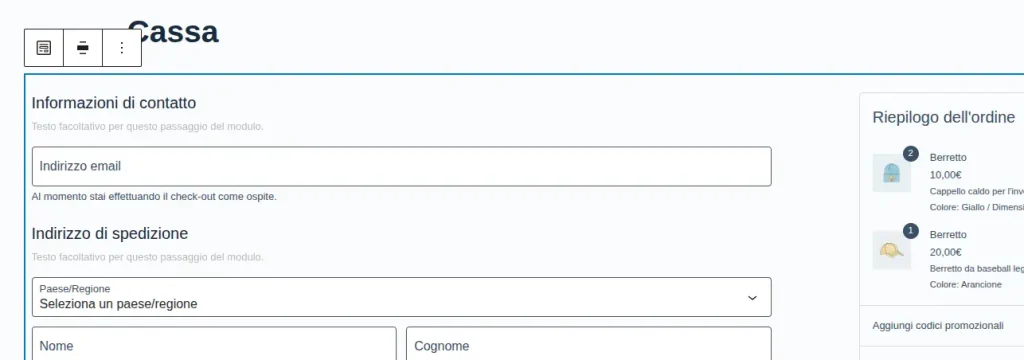
e salvare la pagina