Come funziona in due parole #
Con WooCommerce Subscriptions, ogni abbonamento genera più ordini nel tempo: quello iniziale e tutti i rinnovi successivi. Senza questo plugin, dovresti andare su ogni ordine e impostare manualmente il tipo documento — uno per uno, ogni volta.
Il plugin Estensione Tipo Documento risolve questo problema in modo semplice: imposti il tipo documento una volta sola sull’abbonamento, e lui lo applica automaticamente a tutti gli ordini collegati, sia quelli già esistenti che quelli futuri.
Se un cliente cambia esigenza (ad esempio passa da ricevuta a fattura elettronica), aggiorni il valore sull’abbonamento e il plugin sincronizza tutto il resto in automatico.
L’abbonamento è il punto di controllo. Tutto il resto si aggiorna da solo.
I tre tipi di documento disponibili #
Il plugin aggiunge un menu a tendina sull’abbonamento con tre opzioni, le stesse che FattureInCloud usa per generare i documenti fiscali.
🧾
Ricevuta #
Per i clienti privati che non hanno bisogno di una fattura. Il documento viene emesso ma non ha valenza fiscale per il cliente.
📄
Fattura #
Per i clienti con partita IVA italiana o estera che richiedono una fattura tradizionale in PDF.
📬
Fattura Elettronica #
Per i clienti con partita IVA italiana che sono obbligati a ricevere la fattura tramite il Sistema di Interscambio (SDI).
Come impostare il tipo documento su un abbonamento #
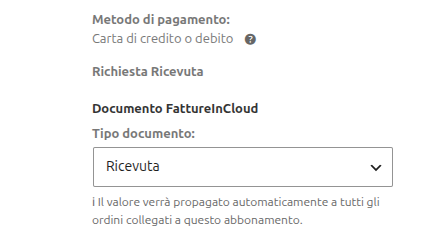
Dopo aver installato il plugin, trovi il campo tipo documento direttamente nella pagina di ogni abbonamento, nella sezione dell’indirizzo di fatturazione.
- 1Vai su WooCommerce → Abbonamenti
Cerca l’abbonamento del cliente e aprilo cliccando sul suo numero.
- 2Trova il campo “Tipo documento”
Nella colonna di destra, sotto l’indirizzo di fatturazione, trovi il menu a tendina Tipo documento con le tre opzioni disponibili.
- 3Scegli il tipo corretto e salva
Seleziona Ricevuta, Fattura o Fattura Elettronica, poi clicca il pulsante Aggiorna in alto a destra.
- 4Il plugin fa il resto
In automatico il valore viene applicato all’ordine iniziale dell’abbonamento e a tutti i rinnovi già presenti. Non devi fare altro.
Se un cliente ti chiede di passare da ricevuta a fattura, torna sull’abbonamento, cambia il tipo documento e salva. Il plugin aggiorna tutto in automatico, compresi i rinnovi già emessi.
Come appare sugli ordini collegati #
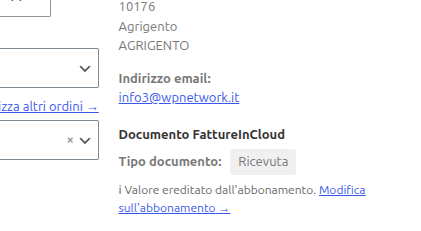
Quando apri un singolo ordine collegato a un abbonamento, trovi il tipo documento mostrato in sola lettura: puoi vederlo ma non modificarlo direttamente dall’ordine.
Questo è voluto: il punto di controllo è l’abbonamento, non il singolo ordine. In questo modo tutti gli ordini dello stesso cliente rimangono sempre coerenti tra loro.
Sotto al valore trovi un link diretto che ti porta all’abbonamento per modificarlo, nel caso in cui ne avessi bisogno.
Se fosse possibile modificare il tipo documento su ogni singolo ordine, rischieresti di avere ordini dello stesso abbonamento con tipi diversi — causando problemi di coerenza nella contabilità e con FattureInCloud. Il plugin ti protegge da questo errore.
Cosa succede ai rinnovi automatici #
Quando WooCommerce genera automaticamente un nuovo ordine di rinnovo — ad esempio ogni mese o ogni anno — il plugin copia il tipo documento dall’abbonamento al nuovo ordine in modo completamente automatico, prima ancora che il pagamento venga elaborato.
Lo stesso avviene se un cliente cambia piano di abbonamento (upgrade o downgrade): il nuovo ordine riceve automaticamente il tipo documento corretto.
In pratica, una volta impostato il tipo documento sull’abbonamento, non devi più pensarci: tutti i rinnovi futuri saranno già configurati correttamente.
Aggiornare lo storico degli ordini passati (Backfill) #
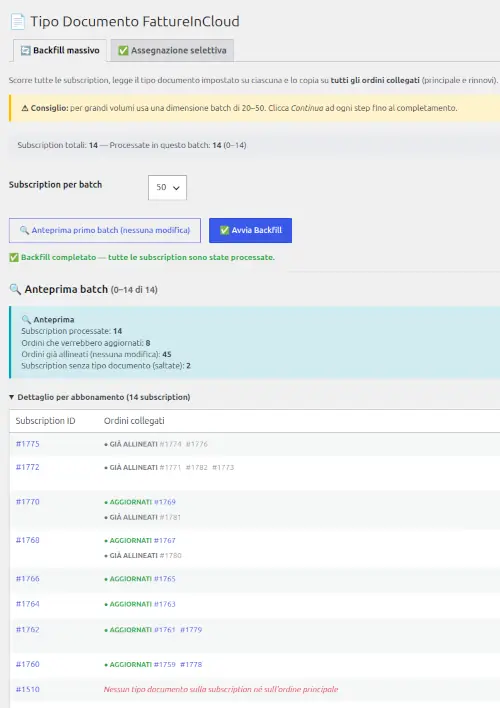
Se hai installato il plugin su un sito con abbonamenti già attivi da tempo, i tuoi ordini passati non hanno ancora il tipo documento impostato. La funzione di Backfill massivo risolve questo: scorre tutti i tuoi abbonamenti e applica il tipo documento impostato su ciascuno a tutti gli ordini collegati, compresi quelli vecchi.
La trovi in WooCommerce → Tipo Documento FIC → tab “Backfill massivo”.
Come procedere passo per passo #
- 1Scegli la dimensione del lotto
Il backfill lavora a piccoli gruppi per non sovraccaricare il server. Se hai un sito piccolo puoi scegliere 50 o 100; se hai molti abbonamenti parti da 20.
- 2Fai prima un’Anteprima
Clicca Anteprima per vedere cosa verrebbe modificato senza toccare nulla. È il modo più sicuro per verificare che tutto sia corretto prima di procedere.
- 3Avvia il Backfill
Clicca Avvia Backfill e conferma. Il plugin elabora il primo gruppo di abbonamenti e ti mostra un riepilogo con quanti ordini sono stati aggiornati.
- 4Continua fino al completamento
Clicca Continua per elaborare il gruppo successivo. Una barra di avanzamento mostra la percentuale completata. Ripeti fino al messaggio di completamento.
Il backfill aggiorna solo gli ordini collegati ad abbonamenti che hanno già un tipo documento impostato. Se un abbonamento non ha ancora il tipo documento, i suoi ordini vengono saltati. Imposta prima il tipo documento sugli abbonamenti che ti interessano, poi esegui il backfill.
Il backfill è sicuro: se lo esegui più volte, gli ordini già aggiornati vengono riconosciuti e saltati. Non ci sono rischi di duplicazioni o sovrascritture errate.
Aggiornare solo alcuni abbonamenti #
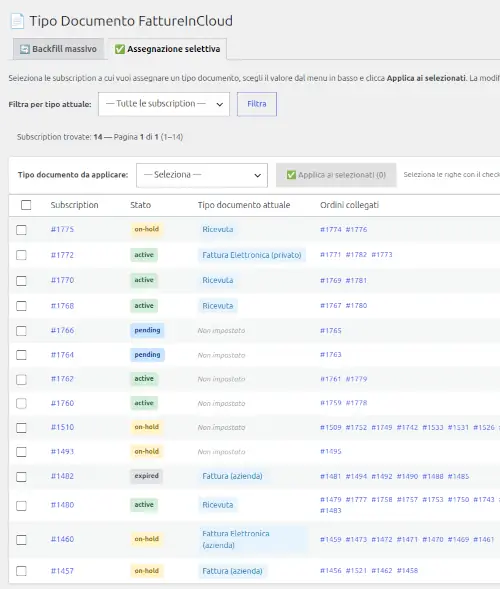
Se vuoi aggiornare il tipo documento su un gruppo specifico di abbonamenti — senza toccare tutti gli altri — usa la tab “Assegnazione selettiva” in WooCommerce → Tipo Documento FIC.
Questa sezione mostra una tabella con tutti i tuoi abbonamenti, con il tipo documento attuale, lo stato dell’abbonamento e gli ordini collegati.
Come usarla #
- 1Filtra se necessario
Usa il filtro in cima per vedere solo gli abbonamenti con un certo tipo documento, oppure quelli che non hanno ancora nessun tipo impostato.
- 2Seleziona gli abbonamenti
Spunta i checkbox degli abbonamenti che vuoi aggiornare. Puoi usare il checkbox in cima alla tabella per selezionare tutti quelli visibili nella pagina.
- 3Scegli il tipo documento e applica
Nel menu in basso (o in cima) scegli il tipo documento da applicare, poi clicca Applica ai selezionati. Conferma nella finestra di riepilogo.
- 4Controlla il risultato
Il plugin mostra quanti abbonamenti e quanti ordini sono stati aggiornati. Puoi navigare tra le pagine per ripetere l’operazione su altri abbonamenti.
La tabella mostra 20 abbonamenti per pagina. Se selezioni tutti e vuoi aggiornare più di 20, devi andare alla pagina successiva e ripetere l’operazione. Per aggiornare tutti gli abbonamenti in una volta sola usa invece il Backfill massivo.
FAQ #
Sì. Il plugin funziona con qualsiasi abbonamento creato con WooCommerce Subscriptions, indipendentemente dal piano, dalla frequenza di rinnovo o dallo stato (attivo, in pausa, cancellato). Anche gli abbonamenti scaduti o annullati mostrano correttamente il tipo documento impostato.
Ogni abbonamento è indipendente. Puoi impostare un tipo documento diverso per ogni abbonamento dello stesso cliente — ad esempio ricevuta su un abbonamento e fattura su un altro. Ogni abbonamento gestisce il proprio tipo documento separatamente.
Gli ordini passati non vengono toccati automaticamente. Devi usare la funzione Backfill massivo (WooCommerce → Tipo Documento FIC → Backfill massivo) per aggiornare lo storico. Prima però assicurati di aver impostato il tipo documento su ciascun abbonamento — il backfill legge il valore dall’abbonamento e lo applica agli ordini collegati.
No, e questa è una scelta precisa. Il tipo documento si imposta sull’abbonamento, non sul singolo ordine. Questo garantisce che tutti gli ordini dello stesso abbonamento abbiano sempre lo stesso tipo, evitando errori di coerenza nella contabilità. Sull’ordine trovi il valore in sola lettura con un link diretto all’abbonamento per modificarlo.
Sì. Ogni volta che WooCommerce genera un nuovo ordine di rinnovo, il plugin copia automaticamente il tipo documento dall’abbonamento al nuovo ordine — senza nessun intervento manuale da parte tua.
Gli abbonamenti saltati sono quelli che non hanno ancora un tipo documento impostato. Il backfill non può inventare un valore: legge quello che c’è sull’abbonamento e lo propaga agli ordini. Per quegli abbonamenti, vai su WooCommerce → Abbonamenti, aprili uno per uno (o usa l’Assegnazione selettiva), imposta il tipo documento e poi riesegui il backfill.
Sì. Il plugin è compatibile con High-Performance Order Storage (HPOS), la nuova modalità di gestione degli ordini introdotta da WooCommerce. Funziona correttamente sia con la configurazione tradizionale che con quella nuova.