
Cos’è il log di debug di WFatture #
La funzionalità 34 raccoglie i messaggi di debug generati dal plugin WFatture for WooCommerce Fattureincloud Premium, utili per diagnosticare il comportamento del plugin e per fornire informazioni al supporto quando qualcosa non funziona.
La generazione dei messaggi richiede che sia attiva la registrazione dei log, come illustrato nella guida Abilitare il file DEBUG.LOG.
Visualizzare il log da WooCommerce (Nuovo metodo) #
Il log di WFatture è ora integrato nel sistema di logging nativo di WooCommerce. Per consultarlo non serve più alcun plugin esterno: è sufficiente andare in
WooCommerce > Stato > Log
e selezionare la voce wfatture dall’elenco delle sorgenti (source) disponibili.
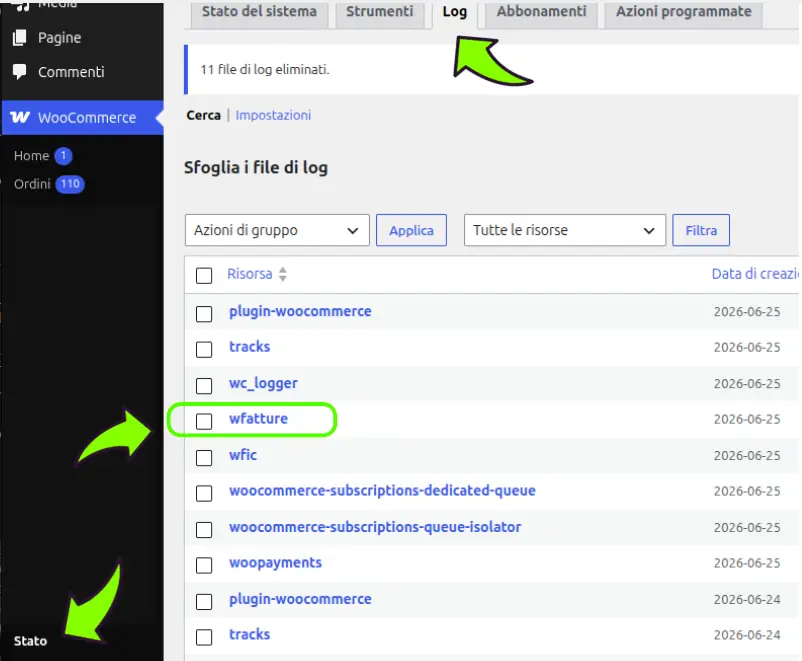
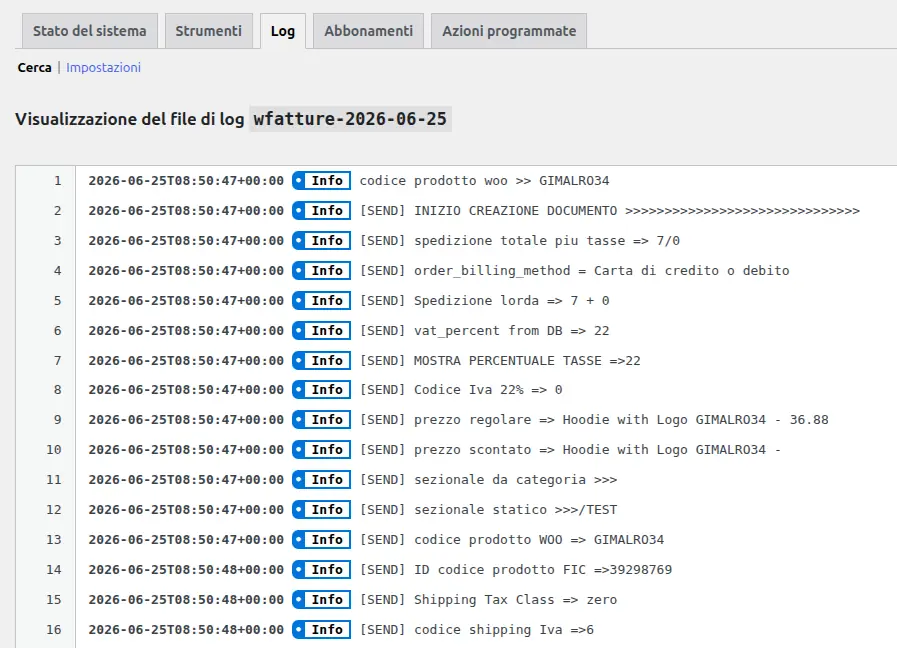
Da qui è possibile visualizzare i messaggi più recenti, scorrere i log storici e scaricarne il contenuto direttamente dall’interfaccia di amministrazione di WordPress.
Gestire durata e posizionamento del log #
Trattandosi del logger nativo di WooCommerce, sono gestibili direttamente dalle impostazioni di WooCommerce due aspetti importanti:
- Il posizionamento, ovvero dove vengono salvati i log: come file (nella cartella
wp-content/uploads/wc-logs/) oppure all’interno del database. - La durata di conservazione (retention), cioè per quanti giorni i log vengono mantenuti prima di essere eliminati automaticamente.
Le due modalità di archiviazione — file e database — hanno comportamenti, vantaggi e limiti differenti (ad esempio in termini di performance, occupazione dello spazio e facilità di consultazione). Per scegliere la configurazione più adatta al proprio sito si rimanda alla documentazione ufficiale di WooCommerce sul logging, che spiega nel dettaglio le differenze tra le due opzioni.
Il vecchio file wfic_debug.log #
Nelle versioni precedenti il plugin generava un file dedicato wfic_debug.log nella root della cartella del plugin. Con il passaggio al logger nativo di WooCommerce questo file non viene più aggiornato: contiene quindi soltanto i messaggi storici registrati fino al momento del cambio.
Di conseguenza:
- Se ti serve consultare i log precedenti a scopo di monitoraggio o verifica, puoi conservarlo.
- In caso contrario puoi rimuoverlo senza problemi, dato che è ormai statico e non riceve nuovi messaggi.
Il logging attuale avviene esclusivamente tramite WooCommerce, come descritto nelle sezioni precedenti.
Leggere il vecchio file con Error Log Viewer #
Questo metodo è utile solo se desideri leggere il contenuto del vecchio file wfic_debug.log ancora presente sul sito. Per il logging corrente usa invece WooCommerce > Stato > Log.
Per leggere il vecchio file puoi utilizzare il plugin gratuito “Error Log Viewer”: https://wordpress.org/plugins/error-log-viewer/
Configuralo da Error Log Viewer > Settings, seleziona sotto la sezione “WordPress Error Log” il file wfic_debug.log, salva le impostazioni e visualizza i messaggi cliccando il tasto “View” nella sezione “Log Monitor”.
Sicurezza #
Se mantieni sul sito il vecchio file wfic_debug.log (o usi il logging su file), il consiglio è di renderlo non accessibile dall’esterno, ad esempio aggiungendo al file .htaccess una regola come questa:
<IfModule mod_rewrite.c>
    RewriteEngine On
    RewriteCond %{REQUEST_URI} ^/?wp-content/+debug\.log$
    RewriteRule .* - [F,L,NC]
    RewriteCond %{REQUEST_URI} ^/?wp-content/plugins/woo-fattureincloud-premium/wfic-debug\.log$
    RewriteRule .* - [F,L,NC]
</IfModule>
Anche la cartella dei log di WooCommerce (wp-content/uploads/wc-logs/) è protetta di default, ma è buona norma verificare che non sia raggiungibile pubblicamente.