

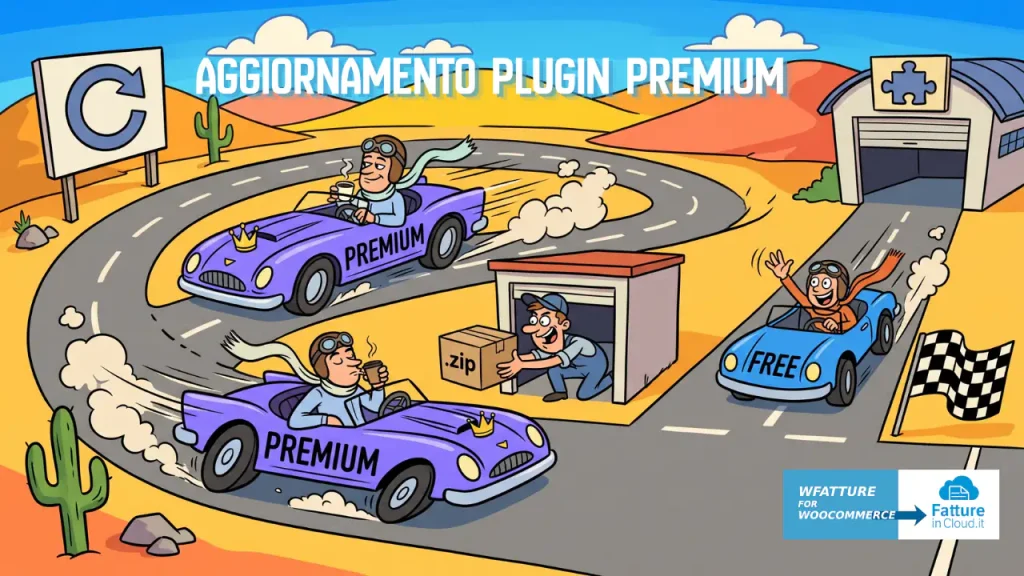
In breve: un plugin WordPress Premium si aggiorna in due modi. Il primo è dalla bacheca di WordPress, come un plugin gratuito, se lo sviluppatore lo prevede. In questo caso puoi anche attivare l’aggiornamento automatico. Il secondo consiste nello scaricare il nuovo file .zip dal tuo account sul sito del venditore e caricarlo manualmente. Il metodo disponibile dipende da come lo sviluppatore distribuisce il plugin.
Plugin WordPress gratuiti e Premium: cosa cambia negli aggiornamenti
Plugin gratuiti: il repository WordPress.org
Un plugin WordPress gratuito può essere distribuito ovunque, ma pubblicarlo nel repository ufficiale di WordPress.org è la scelta migliore per visibilità e sicurezza:
- Revisione: i plugin vengono controllati dai volontari del Plugin Team di WordPress.
- Audit di sicurezza: decine di società analizzano costantemente i plugin del repository alla ricerca di vulnerabilità. Quando ne trovano una, informano lo sviluppatore e lo indirizzano verso un aggiornamento correttivo.
- Aggiornamenti integrati: le nuove versioni compaiono direttamente nella bacheca di WordPress.
Il risultato è più visibilità per chi pubblica il plugin e più sicurezza per chi lo usa.
Plugin Premium: canali di distribuzione autonomi
I plugin WordPress Premium non passano dal repository ufficiale. Ogni sviluppatore gestisce in autonomia vendita, rilascio e aggiornamenti.
Come vengono venduti i plugin WordPress Premium
Molti sviluppatori vendono i propri plugin Premium usando a loro volta plugin WordPress per l’e-commerce. I più diffusi sono:
- WooCommerce: il plugin e-commerce più utilizzato per WordPress.
- Easy Digital Downloads: pensato specificamente per la vendita di prodotti digitali.
I due metodi per aggiornare un plugin WordPress Premium
Metodo 1: aggiornamento dalla bacheca di WordPress
Gli sviluppatori più strutturati rendono disponibili gli aggiornamenti direttamente nella bacheca di WordPress, esattamente come per i plugin gratuiti. In questo caso puoi anche attivare gli aggiornamenti automatici, come spiegato nella documentazione ufficiale di WordPress sugli aggiornamenti automatici di plugin e temi.
Metodo 2: aggiornamento manuale da file .zip
Dopo l’acquisto, il file .zip del plugin è disponibile nell’area account del sito del venditore. Per aggiornare scarichi la nuova versione e la carichi su WordPress al posto di quella installata.
Esempio pratico: aggiornare WFatture Premium
WFatture for WooCommerce Fattureincloud è disponibile in due versioni:
- Gratuita: nel repository di WordPress.org.
- Premium: acquistabile dalla pagina Versioni e prezzi di WFatture.
La versione Premium supporta entrambi i metodi di aggiornamento:
- Dalla bacheca di WordPress, come un plugin gratuito: guida all’aggiornamento della versione Premium di WFatture.
- Da file .zip scaricato dal tuo account: guida all’installazione e all’aggiornamento da file .zip.
Per qualsiasi problema contatta il supporto WFatture, che risponde entro un giorno lavorativo.
Domande frequenti
Un plugin WordPress Premium si aggiorna automaticamente?
Solo se lo sviluppatore rende disponibili gli aggiornamenti nella bacheca di WordPress. In quel caso puoi attivare l’aggiornamento automatico come per un plugin gratuito.
Dove trovo il file .zip aggiornato di un plugin Premium?
Nell’area account del sito dove hai acquistato il plugin.
Perché i plugin gratuiti sono nel repository di WordPress.org e quelli Premium no?
Il repository di WordPress.org ospita plugin gratuiti, revisionati dal Plugin Team. I plugin Premium sono venduti dagli sviluppatori attraverso canali propri, spesso con WooCommerce o Easy Digital Downloads.
Come si aggiorna WFatture Premium?
Dalla bacheca di WordPress oppure caricando il file .zip scaricato dal tuo account su woofatture.com. Per problemi, il supporto WFatture risponde entro un giorno lavorativo.