

In breve: per automatizzare le fatture su WooCommerce basta decidere a quale stato dell’ordine far partire il documento. La novità è la modalità Pagato (In Lavorazione o Completato), che con una sola impostazione copre sia i prodotti digitali sia quelli fisici — il caso che prima costringeva a scegliere uno stato solo, lasciandone fuori una parte. Sotto trovi quando usare ciascuno stato e come configurarlo con WFatture.
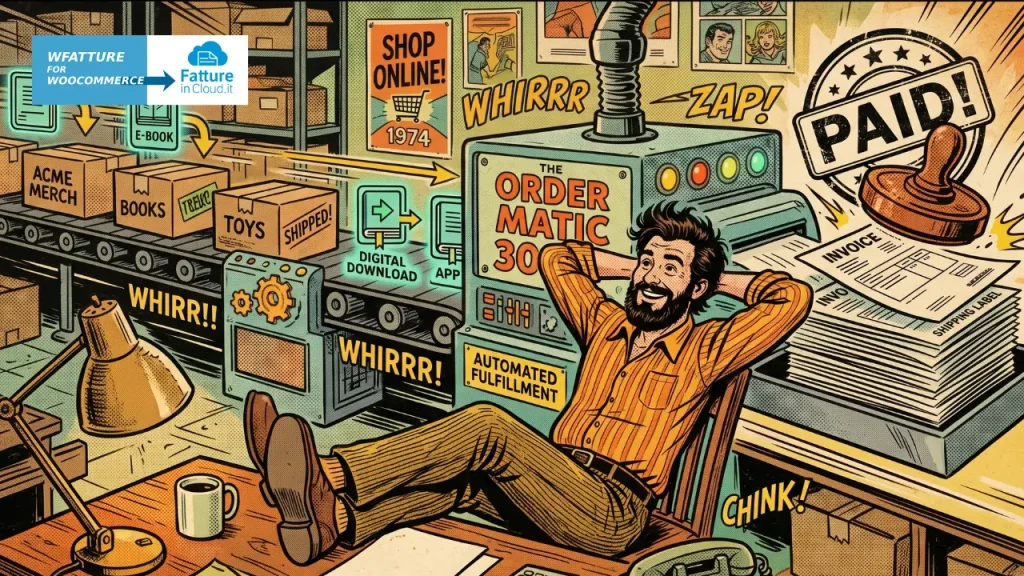
Perché la fatturazione manuale ti rallenta più di quanto pensi
Se gestisci un e-commerce, la fattura è uno di quei lavori che non porta fatturato ma se lo mangia in tempo. Ogni ordine vuole il suo documento, e farlo a mano significa copiare dati, controllare l’IVA, evitare l’errore di battitura sul codice fiscale. Moltiplica per il numero di ordini al giorno e capisci perché la fatturazione, da semplice adempimento, diventa un collo di bottiglia che cresce insieme alle vendite.
Automatizzare questo passaggio non è una comodità da “nice to have”. Toglie ore di lavoro ripetitivo, riduce gli errori che poi costano in note di credito e telefonate, e libera tempo da spostare su cose che il fatturato lo fanno davvero: prodotto, acquisizione clienti, assistenza. Il punto non è se automatizzare, ma quando far partire il documento. Ed è lì che entra in gioco lo stato dell’ordine.
Quanto si risparmia davvero (dati alla mano)
Invece di sparare percentuali a effetto, conviene guardare ai numeri dell’Osservatorio Digital B2b del Politecnico di Milano, il riferimento più solido in Italia su fatturazione elettronica e digitalizzazione dei processi tra imprese. Secondo il ciclo di ricerca 2023-2024, automatizzare il ciclo ordine-pagamento fa risparmiare in media 58 minuti e 22 euro per ogni ciclo, con un beneficio pari al 52% rispetto alla gestione manuale di partenza. Il guadagno più netto è proprio sulle fatture: -86% di tempo nella loro gestione e -74% sulle non conformità, cioè gli errori che fanno scartare o rifare i documenti.
Tradotto in pratica: il tempo che oggi passi a ribattere a mano dati anagrafici, partite IVA e importi è esattamente quello che l’automazione ti restituisce. E ogni dato copiato manualmente è un’occasione di errore in meno — il tipo di errore che, su una fattura elettronica, può significare uno scarto dal Sistema di Interscambio e una pratica da rifare da capo.
Fonte: Osservatorio Digital B2b, School of Management del Politecnico di Milano, ciclo di ricerca 2023-2024.
Gli stati dell’ordine WooCommerce e quando far generare la fattura
In WooCommerce ogni ordine attraversa diversi stati, e con WFatture puoi decidere quale stato fa scattare la generazione automatica del documento su Fattureincloud. La scelta giusta dipende da cosa vendi. Partiamo dall’opzione più recente, che per molti negozi è anche quella da usare di default.
1. Pagato (In Lavorazione o Completato): l’opzione che copre tutto
Questo è il caso che prima mandava in difficoltà chi vende un catalogo misto. Il motivo è semplice: dopo un pagamento andato a buon fine, WooCommerce non porta tutti gli ordini nello stesso stato. I prodotti digitali (ebook, corsi, software, licenze) finiscono direttamente in Completato, perché non c’è niente da spedire. I prodotti fisici, invece, passano in In Lavorazione, perché vanno preparati e spediti prima di considerarsi conclusi.
È un comportamento corretto di WooCommerce, ma crea un problema in fatturazione: se imposti “Completato” non fatturi i fisici, se imposti “In Lavorazione” non fatturi i digitali. Qualunque scelta facevi, una fetta di ordini restava fuori e dovevi rimediare a mano — esattamente quello che l’automazione dovrebbe evitarti.
La modalità Pagato risolve la cosa con una sola voce: WFatture genera il documento quando l’ordine è In Lavorazione oppure Completato. Un cliente compra un ebook, l’ordine va in Completato, la fattura parte. Un altro compra una t-shirt, l’ordine va in In Lavorazione, la fattura parte lo stesso. Stessa impostazione, zero interventi manuali. Torna utile anche se usi gateway di pagamento diversi (PayPal, Stripe, carta), che a volte portano l’ordine in uno stato e a volte nell’altro: con “Pagato” non devi più ragionare su quale gateway fa cosa.
Disponibile nella Versione Premium di WFatture. Con la Versione Gratuita la generazione automatica copre i soli ordini in stato Completato.
2. In Sospeso: la proforma per accelerare l’incasso
Quando un ordine è in sospeso, cioè in attesa di pagamento, la mossa sensata è generare in automatico una fattura proforma. Il cliente riceve subito un documento chiaro con l’importo da saldare, e questo di solito accorcia i tempi di pagamento. È utile soprattutto in contesti B2B o per ordini su bonifico, dove tra ordine e incasso passa qualche giorno: avere la proforma in mano riduce le incertezze e dà al cliente tutto il necessario per pagare senza scrivere a chiederti i dati.
3. In Lavorazione: il momento giusto per i prodotti fisici
Se vendi solo prodotti fisici e vuoi che la fattura segua la spedizione, “In Lavorazione” è lo stato di riferimento: il pagamento è confermato e l’ordine è pronto per essere preparato. Per la maggior parte degli ordini standard puoi lasciare fare tutto all’automazione; per quelli ad alto valore o personalizzati, ha senso tenere un passaggio di controllo manuale prima di emettere. È il classico equilibrio tra velocità e controllo, e WFatture ti lascia decidere dove metterlo.
4. Completato: la chiusura automatica per i digitali
Per i prodotti digitali — e in generale per ogni ordine che si chiude senza spedizione — lo stato Completato è il punto naturale per emettere la fattura definitiva. Qui ha senso automatizzare tutto: documento generato, contabilità aggiornata, copia inviata al cliente. È anche la modalità con cui parte la Versione Gratuita, quindi è il punto di ingresso più comune per chi inizia ad automatizzare.
Riepilogo: quale stato scegliere
| Stato impostato | Genera il documento quando… | Indicato per |
|---|---|---|
| Pagato (In Lavorazione o Completato) | L’ordine è in “In Lavorazione” oppure “Completato” | Cataloghi misti (digitale + fisico) e gateway diversi |
| In Sospeso | L’ordine passa in “In Sospeso” | Proforma, B2B, pagamenti su bonifico |
| In Lavorazione | L’ordine passa in “In Lavorazione” | Prodotti fisici |
| Completato | L’ordine passa in “Completato” | Prodotti digitali (anche Versione Gratuita) |
Come si imposta in WFatture
- Apri le impostazioni di WFatture nel pannello WordPress.
- Vai alla Funzionalità 2, quella che definisce lo stato dell’ordine che attiva la generazione automatica.
- Seleziona lo stato adatto al tuo catalogo. Se vendi sia digitale sia fisico, scegli PAGATO (In Lavorazione o Completato).
- Salva. Da quel momento WFatture genera il documento su Fattureincloud per ogni ordine che raggiunge lo stato impostato.
Prima di automatizzare: tre cose da mettere a fuoco
L’automazione non è “imposta e dimentica” al cento per cento, soprattutto i primi giorni. Vale la pena partire ordinati.
- Cosa vendi. Solo digitale, solo fisico o entrambi? La risposta decide lo stato da impostare, ed è il motivo per cui la modalità Pagato esiste.
- Le eccezioni. Ordini ad alto valore, fatture differite, clienti esteri con IVA particolare: stabilisci in anticipo cosa lasci all’automazione e cosa passa da un controllo umano.
- Un test prima del pieno regime. Fai partire qualche ordine di prova, verifica che i documenti su Fattureincloud siano corretti, poi estendi a tutti gli ordini. Meglio scoprire un’impostazione sbagliata su tre ordini che su trecento.
Domande frequenti
Posso fatturare automaticamente sia prodotti digitali sia fisici con un’unica impostazione?
Sì. È esattamente lo scopo della modalità Pagato (In Lavorazione o Completato): copre entrambi gli stati che WooCommerce assegna dopo il pagamento, così sia i digitali (che vanno in Completato) sia i fisici (che vanno in In Lavorazione) vengono fatturati senza interventi manuali.
La modalità Pagato è disponibile nella versione gratuita?
No. La modalità Pagato è una funzione della Versione Premium di WFatture. Con la Versione Gratuita la generazione automatica è disponibile per i soli ordini in stato Completato.
Perché i miei ordini finivano in stati diversi dopo il pagamento?
Perché WooCommerce distingue tra ordini che richiedono spedizione e ordini che non la richiedono. I prodotti fisici passano in “In Lavorazione” (vanno preparati e spediti), i prodotti digitali passano direttamente in “Completato”. È un comportamento voluto; la modalità Pagato serve proprio a gestirlo senza dover scegliere uno stato solo.
Cosa cambia se uso gateway di pagamento diversi?
Alcuni gateway (come PayPal, Stripe o le carte) portano l’ordine in “In Lavorazione”, altri in “Completato”. Con la modalità Pagato il documento viene generato correttamente in entrambi i casi, quindi non devi configurare regole diverse a seconda del metodo di pagamento.
In sintesi
Automatizzare la fatturazione su WooCommerce significa togliere lavoro ripetitivo e ridurre gli errori, ma il risultato dipende da una scelta precisa: a quale stato dell’ordine far partire il documento. Se vendi un solo tipo di prodotto, lo stato dedicato basta. Se invece il tuo catalogo mischia digitale e fisico — o usi più gateway di pagamento — la modalità Pagato (In Lavorazione o Completato) è la strada più pulita: una sola impostazione, tutti gli ordini fatturati, nessun caso lasciato indietro.