

La Guida Definitiva per Gestire la Fatturazione in Modo Professionale
Se gestisci un e-commerce su WooCommerce, probabilmente hai già affrontato il problema: fatture che si accavallano, numerazioni confuse tra vendite online e offline, oppure la necessità di tenere separati diversi canali di vendita.
La soluzione? I sezionali.
Quando ho iniziato a lavorare con negozi online che vendevano sia prodotti fisici che servizi digitali, mi sono reso conto che senza una corretta suddivisione dei documenti fiscali si finiva nel caos. Clienti confusi, commercialisti disperati e, soprattutto, un sacco di tempo perso a sistemare numerazioni sbagliate.
Per fortuna, l’integrazione tra WooCommerce e FattureInCloud permette di gestire tutto questo in automatico. Vediamo come.
Cosa Sono Davvero i Sezionali (e Perché Ti Servono)
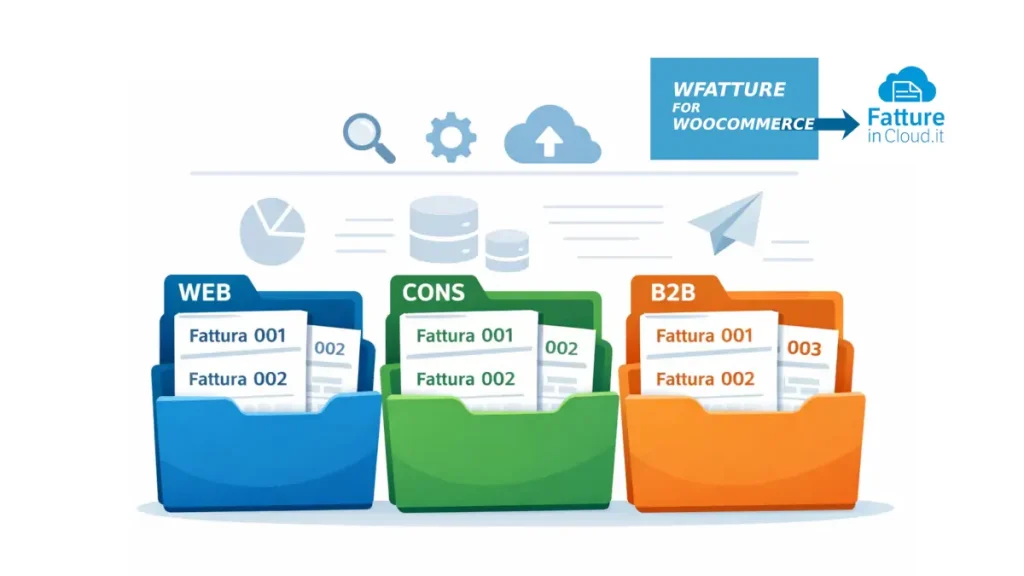
Partiamo dalle basi. Un sezionale è semplicemente una serie di numerazione separata per le tue fatture. Invece di avere un unico contatore che va da 1 a infinito, puoi creare più “cassetti” numerici indipendenti.
Facciamo un esempio concreto: immagina di gestire:
- Un negozio WooCommerce che vende abbigliamento
- Un servizio di consulenza personalizzata
- Vendite B2B con listini differenti
Senza sezionali, tutte queste operazioni finirebbero in un’unica numerazione progressiva: fattura n.1 per la t-shirt, fattura n.2 per la consulenza, fattura n.3 per l’ordine aziendale. Un bel pasticcio quando arriva il momento di fare analisi o di presentare i documenti al commercialista.
Con i sezionali invece puoi avere:
SHOP/2025/001per le vendite e-commerceCONS/2025/001per le consulenzeB2B/2025/001per le vendite aziendali
Ogni flusso resta pulito, ordinato e facilmente tracciabile.
Quando I Sezionali Diventano Indispensabili
Ho visto aziende che potevano tranquillamente farne a meno, e altre per cui erano vitali. Ecco quando dovresti seriamente considerare di utilizzarli:
Devi usare i sezionali se:
- Gestisci più punti vendita o canali di vendita differenti
- Vendi sia prodotti che servizi con marginalità diverse
- Hai attività separate nello stesso e-commerce (es. vendita retail + formazione)
- Lavori con diversi regimi IVA o modalità di pagamento
- Il tuo commercialista te lo chiede esplicitamente (succede più spesso di quanto pensi)
Puoi farne a meno se:
- Vendi solo un tipo di prodotto attraverso un unico canale
- La tua attività è semplice e lineare
- Non hai necessità di analisi separate per categoria
Configurare i Sezionali: Guida Pratica Passo-Passo
Ora entriamo nel vivo. Ti mostro come impostare i sezionali in modo efficace, con qualche trucco che ho imparato sul campo.
Step 1: Prepara il Terreno
Prima di tutto, assicurati di avere:
- WooCommerce aggiornato all’ultima versione
- Il plugin WFatture for WooCommerce FattureInCloud Premium installato e attivo
- Un account FattureInCloud configurato e collegato
💡 Consiglio: Fai sempre un backup prima di modificare impostazioni fiscali. Non si sa mai, e ripristinare è sempre meglio che rifare tutto da capo.
Step 2: Accedi alle Impostazioni
Dal pannello WordPress:
- Vai su WooCommerce nel menu laterale
- Seleziona la voce FattureInCloud
- Seleziona il tab Impostazioni
- Cerca la sezione Sezionali (dovrebbe essere la funzionalità 11)
Step 3: Crea il Tuo Primo Sezionale
Qui inizia il bello. Clicca su “Aggiungi nuovo sezionale” e compila i campi:
Nome del sezionale: Scegli qualcosa di chiaro. Io preferisco uno schema del tipo:
SHOP-IT(per vendite Italia)SHOP-EU(per vendite UE)SERV(per servizi)
⚠️ Attenzione: Evita nomi troppo lunghi o complicati. Ricorda che questo nome apparirà sulla fattura, quindi meglio qualcosa di professionale ma conciso.
Numerazione: Puoi partire da 1 ogni anno oppure continuare progressivamente. La maggior parte delle attività ricomincia da 1 il primo gennaio.
Step 4: Associa i Sezionali alle Categorie Prodotto
Questa è la parte più potente del sistema. Puoi dire a WooCommerce: “Ogni volta che vendo un prodotto della categoria X, usa il sezionale Y”.
Ecco come fare:
- Vai su Prodotti → Categorie in WordPress
- Modifica la categoria che vuoi associare
- Nella sezione dedicata a FattureInCloud, seleziona il sezionale desiderato
- Salva
Esempio pratico: Ho un cliente che vende sia corsi online che merchandising. I corsi vanno nel sezionale “FORM” con IVA esente, mentre i gadget vanno in “MERCH” con IVA al 22%. Tutto automatico, zero errori.
Step 5: Testa e Verifica
Non dare mai per scontato che tutto funzioni al primo colpo. Crea un ordine di prova per ogni categoria e controlla che:
- Il sezionale corretto venga applicato
- La numerazione sia quella attesa
- La fattura arrivi correttamente in FattureInCloud
Un piccolo test ora ti evita grandi mal di testa dopo.
Casi D’Uso Reali: Come Usano i Sezionali I Professionisti
Lascia che ti racconti alcuni scenari reali in cui ho visto i sezionali fare davvero la differenza.
Caso 1: L’E-commerce Multimarca
Un mio cliente gestisce un negozio che vende prodotti di tre brand diversi. Ognuno ha accordi di commissioning differenti con i fornitori. Soluzione: tre sezionali distinti per brand. A fine mese, genera report separati per ogni marchio e sa esattamente quanto ha fatturato per ciascuno. Il commercialista fa i salti di gioia.
Caso 2: La Web Agency Furba
Questa è geniale: un’agenzia vende sia pacchetti prepagati che servizi a consumo. I pacchetti vanno in un sezionale “PACK”, i servizi orari in “SERV”. Perché? Perché così possono tracciare facilmente i clienti che hanno ancora credito residuo e quelli che invece pagano tutto a consuntivo.
Caso 3: Il Formatore Con E-shop
Un formatore vende corsi online (esenti IVA) e libri cartacei (con IVA). Due sezionali separati rendono la dichiarazione IVA un gioco da ragazzi, perché non deve andare a pescare manualmente quali fatture sono esenti e quali no.
Caso 4: Il Negozio Fisico + Online
Forse il caso più comune: un negozio tradizionale che apre anche l’e-commerce. Sezionale “RETAIL” per il punto vendita fisico, sezionale “WEB” per l’online. Analisi di performance immediate, capire quale canale performa meglio diventa semplice.
I Vantaggi Nascosti Che Nessuno Ti Dice
Oltre ai benefici ovvi (ordine, organizzazione, tracciabilità), ci sono alcuni vantaggi dei sezionali che ho scoperto solo con l’esperienza:
1. Analisi di Business Velocissime
Quando hai tutto separato per sezionale, generare report diventa istantaneo. Vuoi sapere quanto hai fatturato con i servizi premium il trimestre scorso? Filtri per sezionale e hai la risposta in 10 secondi.
2. Troubleshooting Più Facile
Se c’è un problema con una fattura, sapere immediatamente a quale flusso appartiene ti fa risparmiare tempo prezioso. “La fattura CONS/2025/042 ha un errore” è molto più chiaro di “la fattura 1042 ha un errore”.
3. Scalabilità del Business
Aggiungi un nuovo canale di vendita? Crei un sezionale. Apri un punto vendita estero? Un altro sezionale. La tua infrastruttura di fatturazione cresce con te, senza dover rivoluzionare nulla.
4. Rapporto Migliore Col Commercialista
I commercialisti amano i sezionali. Punto. Gli rendi la vita più facile, loro sono più contenti, tu risparmi sul tempo che dedicano al tuo caso. Win-win.
Errori Comuni da Evitare (Li Ho Fatti Tutti)
Parlando per esperienza, ecco gli errori più frequenti:
Errore #1: Troppi Sezionali
Non esagerare. Ho visto aziende con 15 sezionali diversi per micro-categorie. Risultato? Confusione totale. Mantieni le cose semplici: 3-5 sezionali sono più che sufficienti per la maggior parte delle attività.
Errore #2: Nomi Poco Chiari
“SEZ1”, “SEZ2”, “SEZ3” non dicono nulla. Tra sei mesi non ti ricorderai più cosa significano. Usa nomi descrittivi e parlanti.
Errore #3: Non Testare Prima del Lancio
L’ho già detto, ma lo ripeto: testa sempre con ordini fittizi prima di andare live. Meglio perdere 30 minuti in test che dover rettificare 50 fatture.
Errore #4: Dimenticare le Categorie Nuove
Aggiungi una nuova linea di prodotti? Ricordati di associarla al sezionale corretto, altrimenti andrà nel sezionale di default (che magari non è quello giusto).
FAQ: Le Domande Che Ricevo Sempre
Posso cambiare sezionale a una fattura già emessa?
No, le fatture emesse sono immutabili. Puoi solo fare una nota di credito e riemetterla corretta. Per questo è fondamentale configurare tutto bene dall’inizio.
Cosa succede se non imposto alcun sezionale?
Le fatture vengono emesse con la numerazione standard di FattureInCloud. Funziona, ma perdi tutti i vantaggi dell’organizzazione.
I sezionali influiscono sull’IVA?
No, i sezionali sono solo organizzativi. L’IVA dipende dalle impostazioni del prodotto e dalle regole fiscali.
Quanto costa aggiungere sezionali?
La funzionalità è inclusa nella versione Premium del plugin WooCommerce-FattureInCloud. Non ci sono costi aggiuntivi per ogni sezionale creato.
Conclusione: Vale la Pena?
Assolutamente sì, se rientri nei casi d’uso che abbiamo visto.
La fatturazione è quella cosa noiosa che tutti rimandano, ma quando è ben organizzata diventa quasi… piacevole? Ok, forse esagero. Diciamo che diventa “non dolorosa”, che è già un grande risultato.
Se ancora non hai configurato i sezionali sul tuo WooCommerce, ti consiglio di farlo questo weekend. Parti da un paio di sezionali semplici, testa, aggiusta, e poi espandi se necessario.
Il tuo te stesso fra sei mesi ti ringrazierà.
Risorse Utili
- Documentazione ufficiale sui sezionali WooFatture
- Guida al sezionale automatico
- Versioni e prezzi del plugin WooCommerce-FattureInCloud
Se questo articolo ti è stato utile, condividilo con altri commercianti e professionisti che potrebbero averne bisogno.
Ultimo aggiornamento: Febbraio 2026